操作建议: 推荐使用电脑浏览器完成全部设置。请先登录你的 Google 账号后再开始操作。
一、更换 / 添加辅助邮箱(恢复邮箱)
辅助邮箱是账号被锁定或忘记密码时最重要的找回方式。建议使用你长期能正常收信的邮箱,且不要使用当前这个 Gmail 本身。
- 打开 Google 账号主页,点击左侧 安全性。
- 在「您登录 Google 的方式」区域找到 辅助邮箱 或 恢复邮箱。
- 点击现有邮箱旁边的铅笔图标,或点击「添加恢复邮箱」。
- 输入新的辅助邮箱地址,点击保存。
- 前往新邮箱查收验证邮件,点击确认链接完成验证。
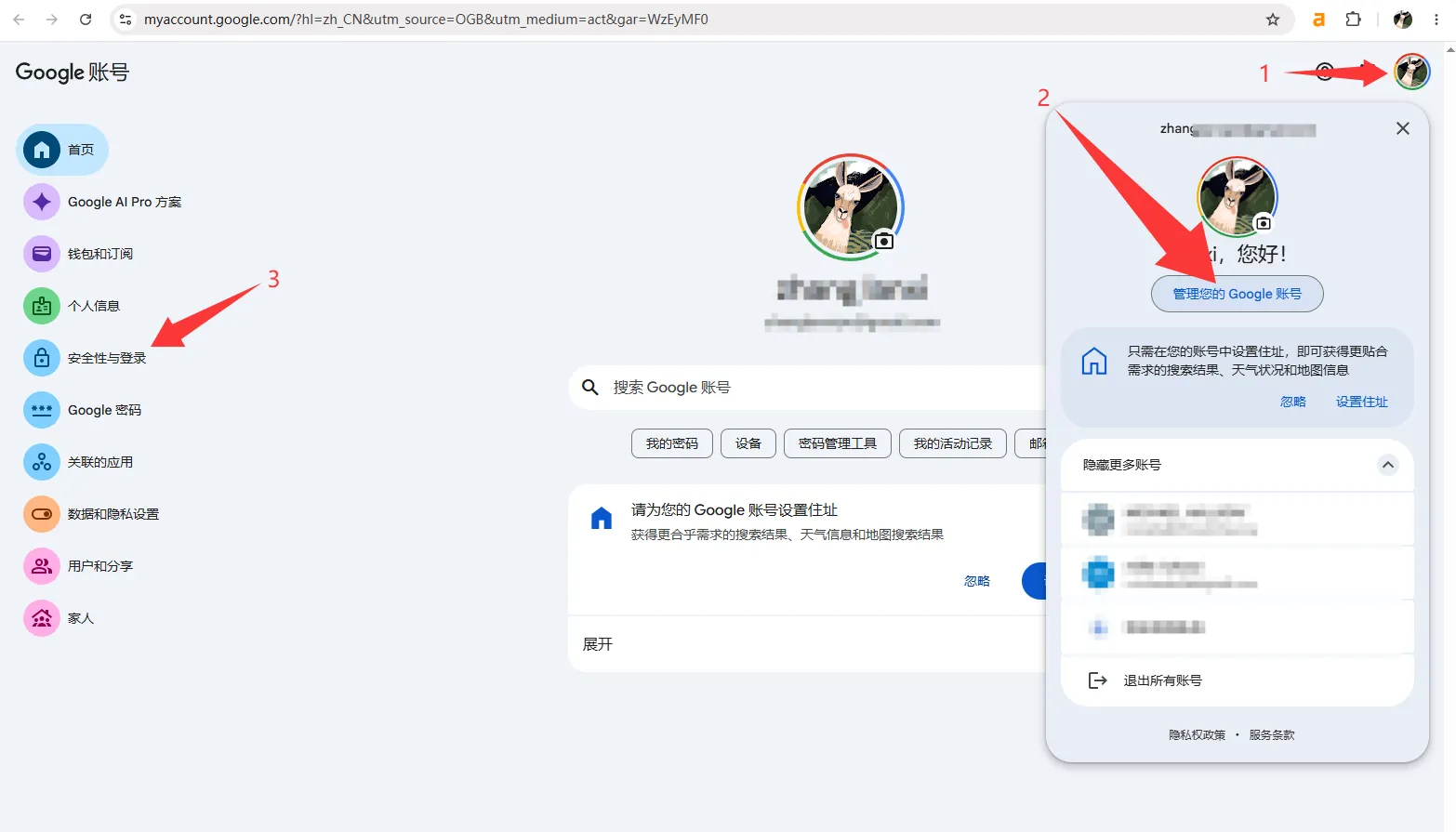
图1:进入 Google 账号 → 安全性页面
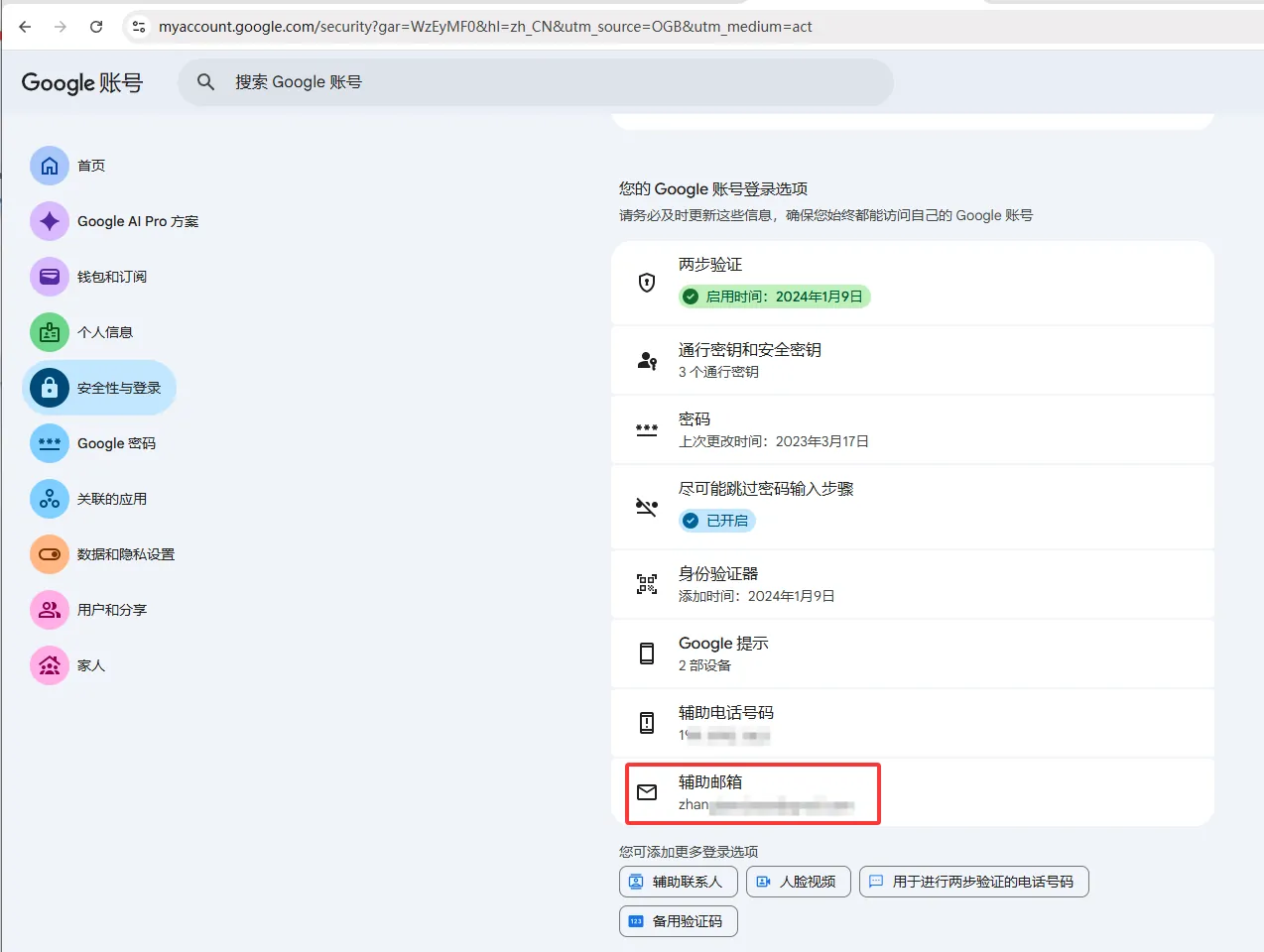
图2:找到「辅助邮箱 / 恢复邮箱」入口
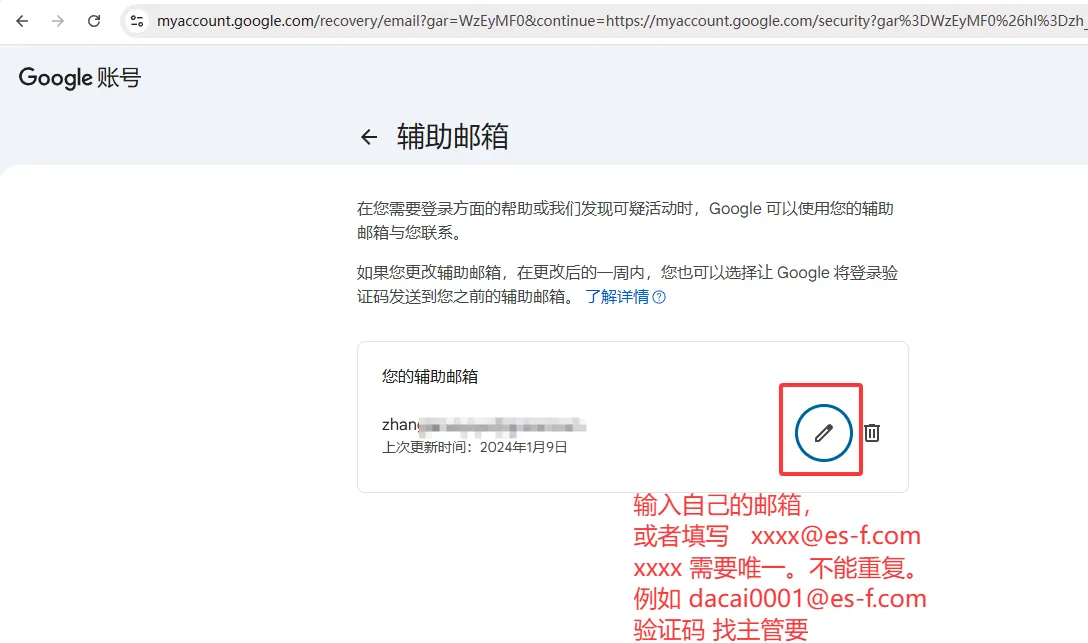
图3:输入新辅助邮箱并保存
注意: 更换辅助邮箱后,系统可能需要几天时间才会完全信任新邮箱。
二、开启两步验证(二次验证)
开启两步验证后,即使密码泄露,别人也无法直接登录你的账号。
- 进入 Google 账号 → 安全性。
- 在「您登录 Google 的方式」中找到 两步验证,点击进入。
- 点击蓝色按钮 开启两步验证。
- 按提示验证你的身份(通常需要输入密码或手机验证码)。
- 选择你希望使用的主要验证方式。
- 完成设置后返回两步验证管理页面。
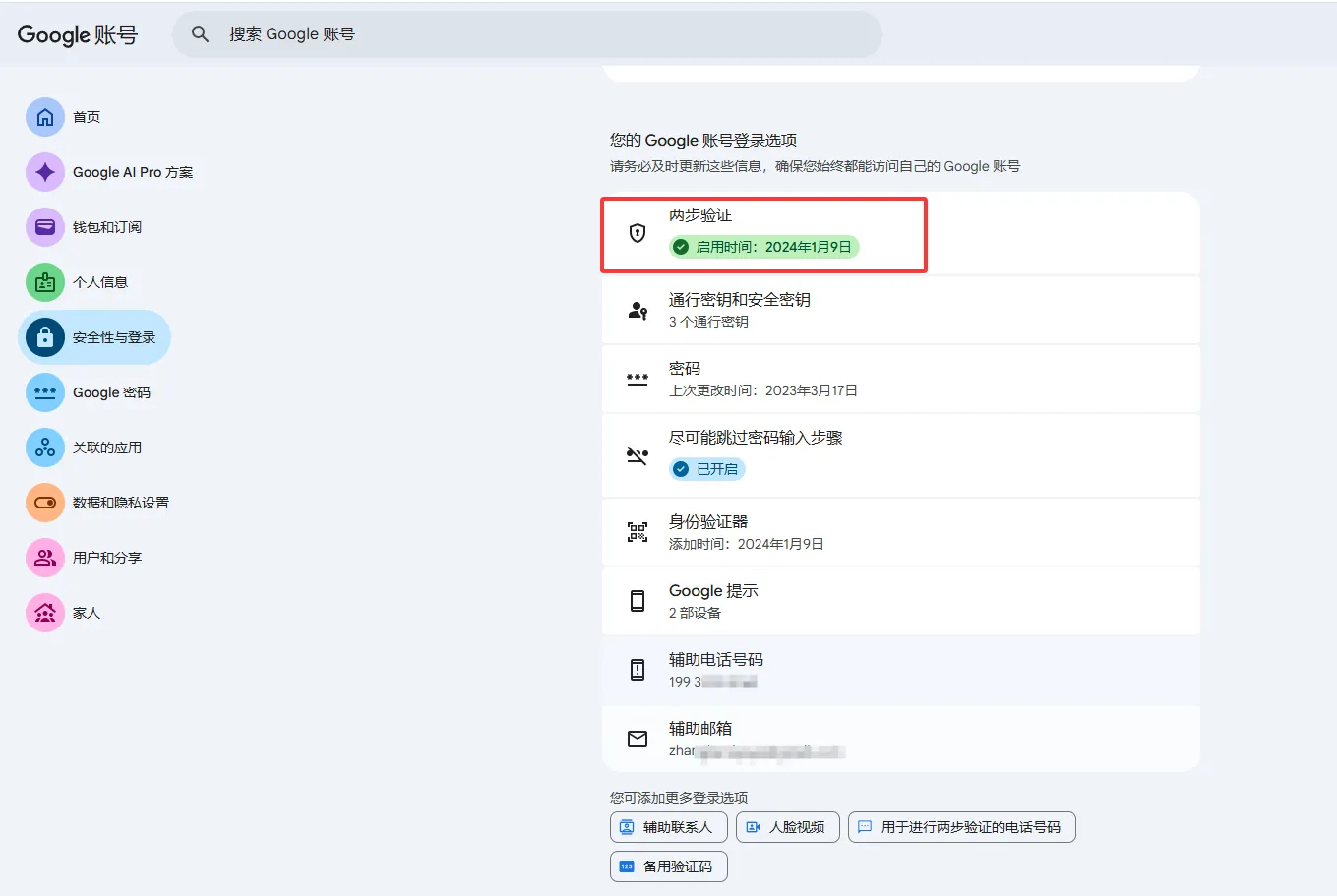
图4:安全性页面中的「两步验证」入口
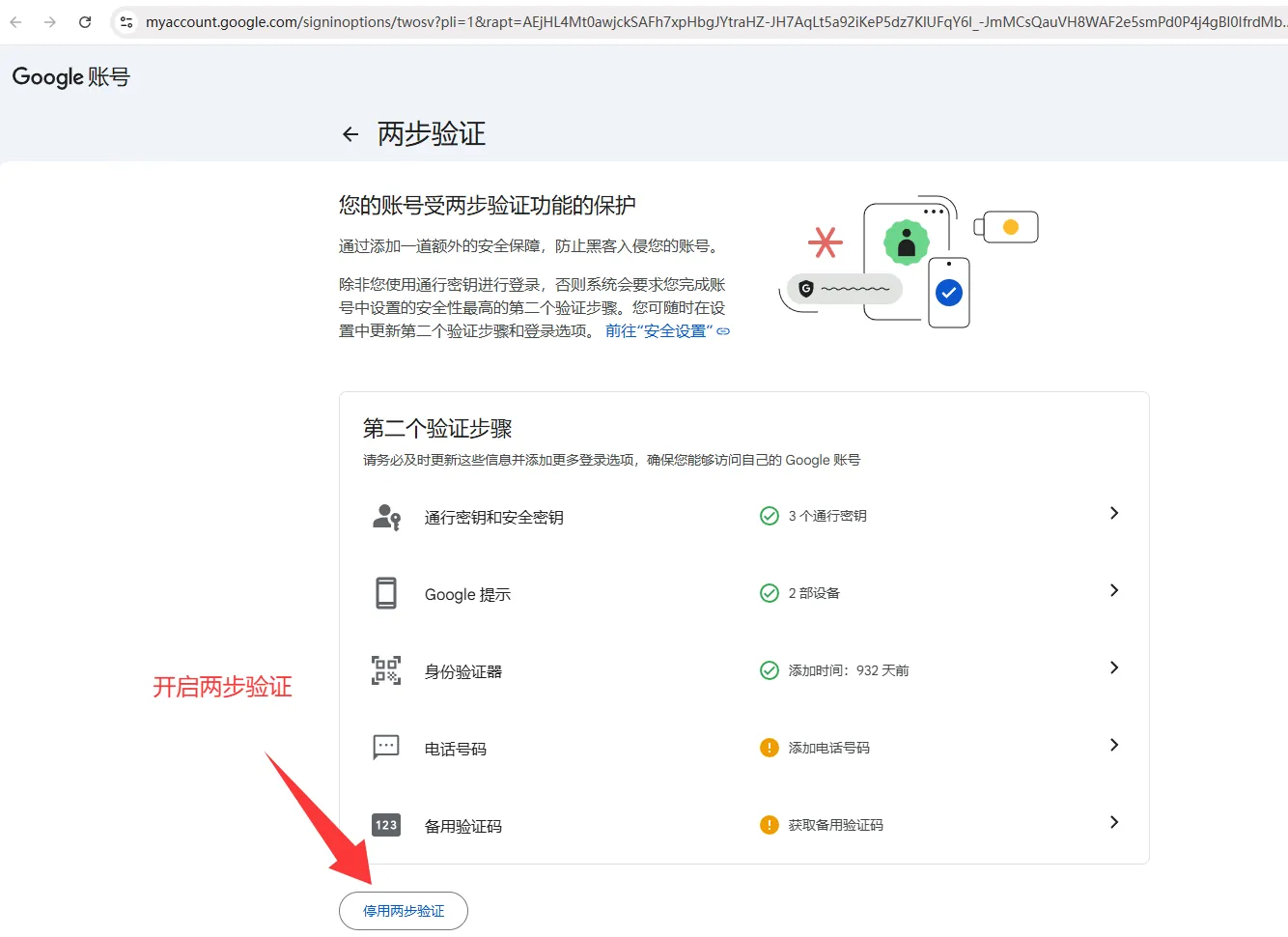
图5:点击「开启两步验证」并按提示操作
三、添加身份验证器(使用 2fa.cn 在线生成验证码)
本教程使用在线工具 https://2fa.cn/ 生成动态验证码,无需下载 Google Authenticator 应用。
在线 2FA 工具:https://2fa.cn/
3.1 获取 2FA Secret(密钥)
- 进入两步验证管理页面,找到 身份验证器应用,点击「设置」或「更改」。
- 弹出二维码窗口后,点击下方的 无法扫描? 按钮。
- 页面会显示一串密钥(Secret)。
- 立即复制并保存这个密钥到本地(记事本或密码管理器),下次生成验证码时还需要用到。
- 点击右下角 下一页 继续。
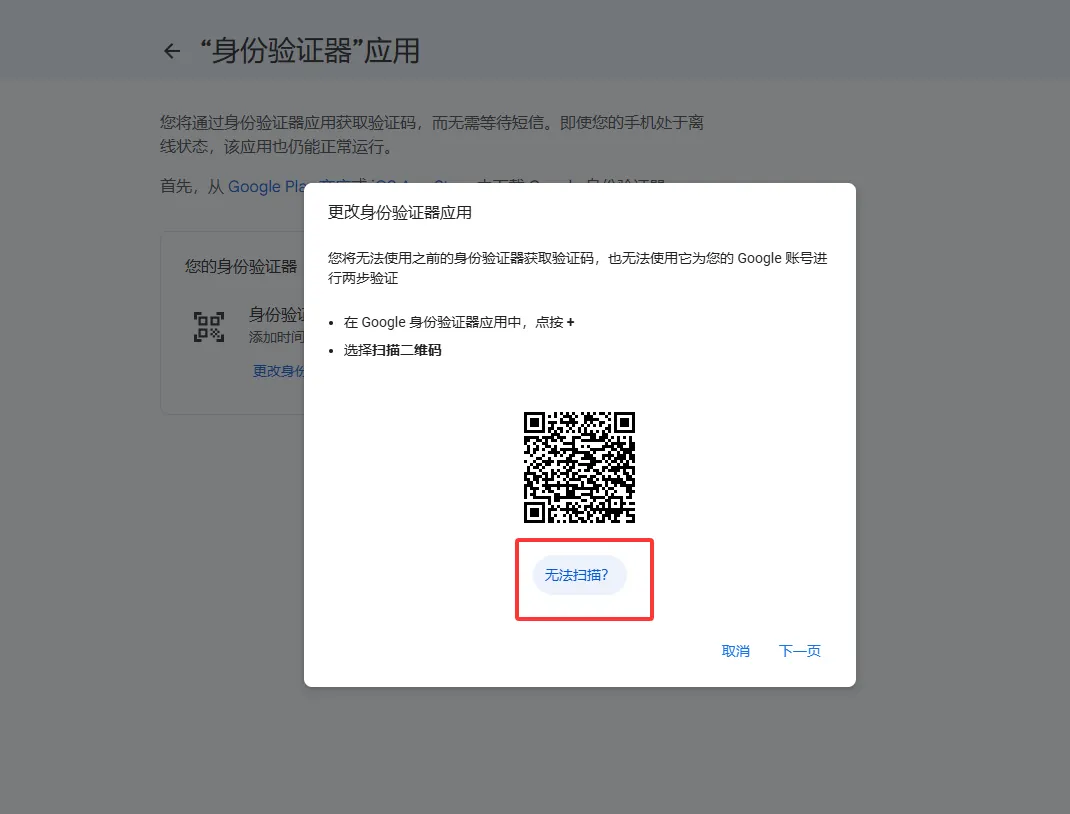
图6:二维码界面 → 点击「无法扫描?」
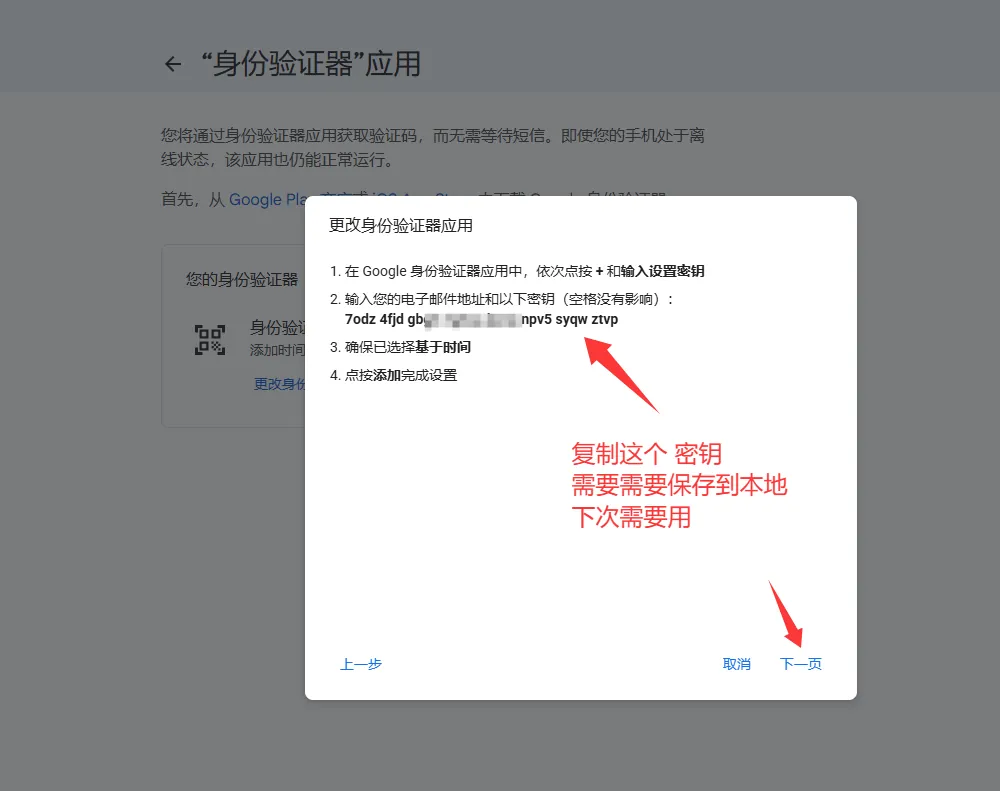
图7:复制密钥并保存到本地(非常重要)
重要提醒: 这个密钥(Secret)是生成验证码的唯一凭证。请务必保存好,丢失后将无法继续使用 2fa.cn 生成验证码。
3.2 使用 2fa.cn 生成验证码并完成绑定
- 打开 https://2fa.cn/
- 在 2FA Secret 输入框中粘贴刚才复制的密钥。
- 点击蓝色 Submit 按钮。
- 下方会自动生成 6 位数的 2FA Code。
- 点击 Copy 复制验证码,回到 Google 页面输入该验证码完成绑定。
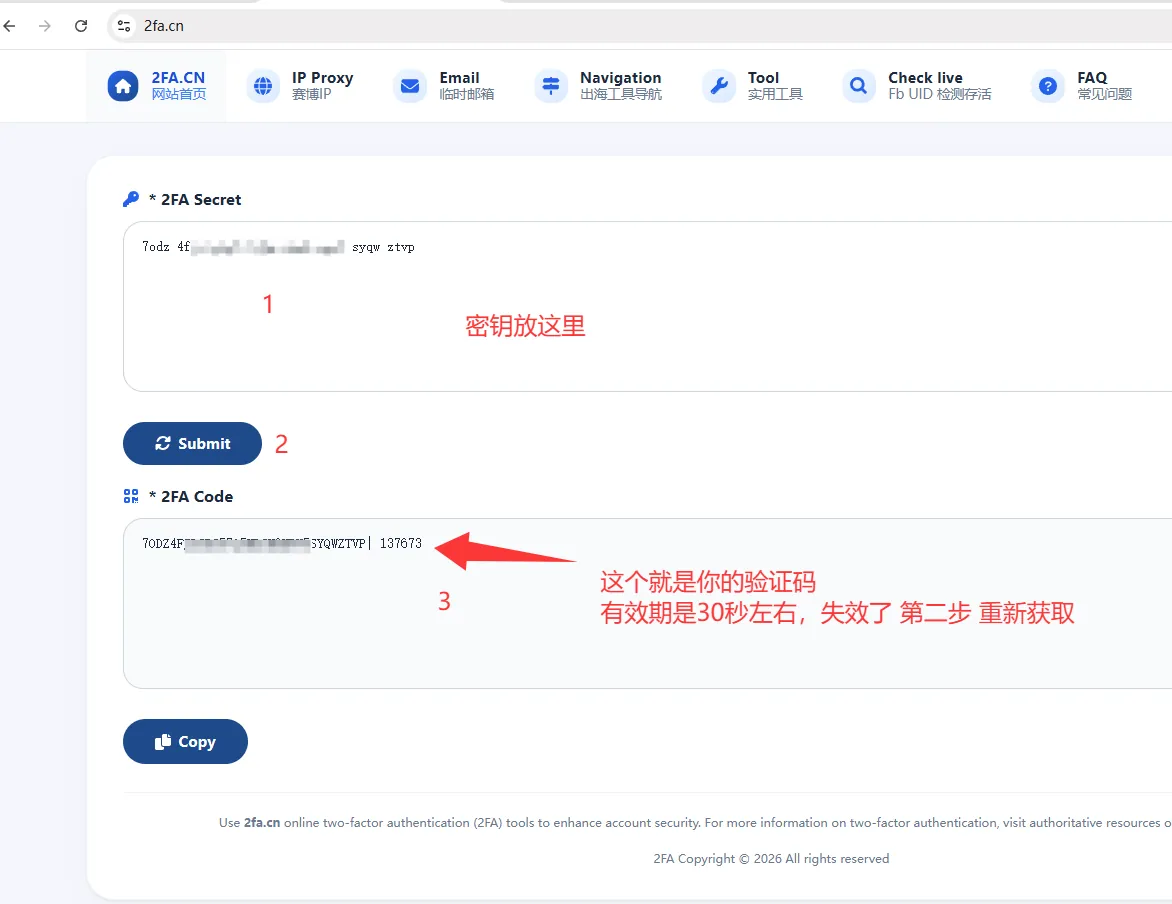
图8:在 2fa.cn 输入 Secret 生成 2FA Code
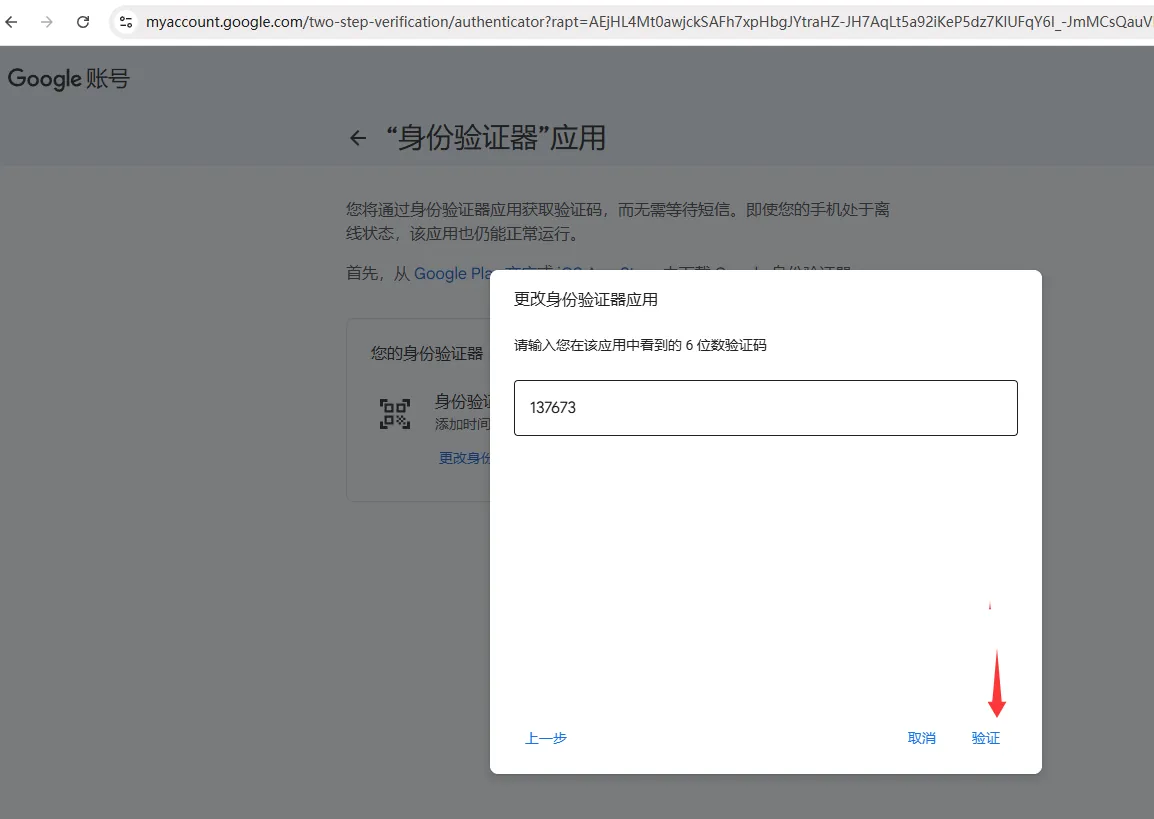
图9:把验证码填回 Google 完成绑定
绑定成功标志: 两步验证页面中「身份验证器应用」会显示已添加状态。
四、退出其他登录设备(只保留自己的)
为了账号安全,建议定期检查并退出所有不认识的设备,只保留自己正在使用的设备。
- 打开 Google 账号 → 点击左侧 安全性。
- 找到 你的设备 或直接访问上面的链接。
- 页面会显示最近 28 天内登录过的所有设备。
- 仔细查看每一台设备,确认哪些是自己的。
- 点击不认识的设备右侧箭头,进入详情后选择 退出 或 Sign out。
- 只保留当前正在使用的设备(会显示 “Your current session”)。
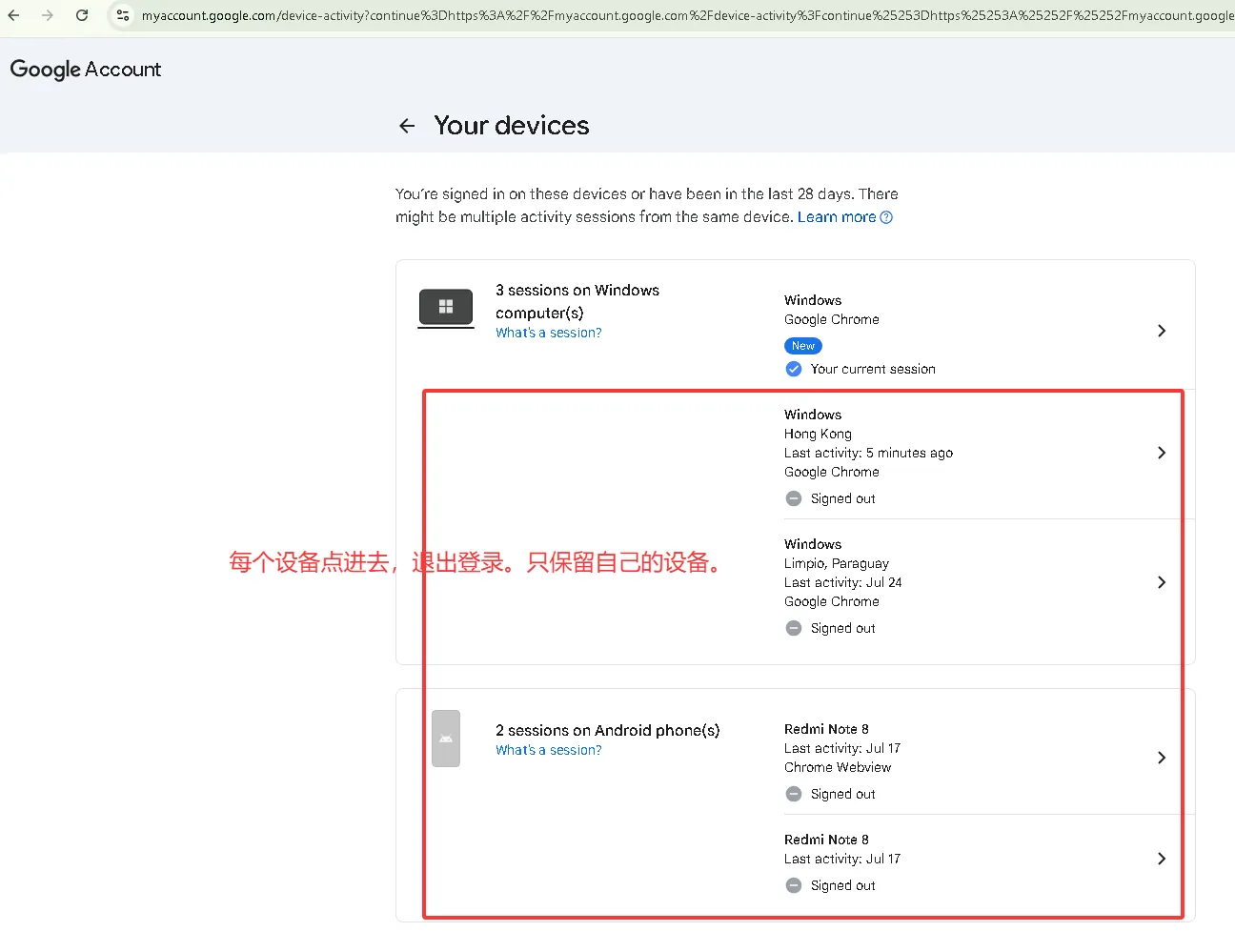
图10:你的设备页面(退出其他登录会话)
注意: 退出设备后,该设备上的 Google 账号会立即登出。如果是自己常用的设备,请勿误操作。
五、以后登录时如何验证(重要)
设置完成后,当你换网络、换 IP 或在新设备登录时,Google 会要求你进行二次验证。请按以下方式操作:
- 输入账号和密码后,Google 会弹出验证方式选择页面。
- 优先选择「身份验证器」或「Authenticator app」(不要选短信或 Google 提示)。
- 打开 https://2fa.cn/
- 把之前保存的 2FA Secret 密钥 粘贴进去,点击 Submit。
- 复制生成的 6 位数验证码,填回 Google 登录页面,完成验证。
记住这个流程:
登录需要验证 → 选择「身份验证器」 → 打开 2fa.cn → 粘贴密钥 → 复制验证码 → 登录成功
登录需要验证 → 选择「身份验证器」 → 打开 2fa.cn → 粘贴密钥 → 复制验证码 → 登录成功
提示: 每次生成的验证码大约 30 秒有效,过期后刷新 2fa.cn 页面重新生成即可。密钥(Secret)请长期妥善保存。
六、其他建议
| 项目 | 说明 |
|---|---|
| 备用验证码 | 如果页面有「备用验证码」选项,建议下载保存一份;如果没有显示,直接跳过即可。 |
| Google 提示 | 手机已登录 Google 账号时,也可以使用「Google 提示」,但本教程优先推荐使用身份验证器 + 2fa.cn。 |
| 手机号 | 建议绑定一个能正常收短信的手机号作为备用验证方式。 |
| 密钥保管 | 2FA Secret 请保存到安全的地方,不要明文存放在容易丢失的位置。 |
七、常用快速入口
• 恢复选项(辅助邮箱 / 手机):
https://myaccount.google.com/signinoptions/recoveryoptions
• 两步验证管理:
https://myaccount.google.com/signinoptions/two-step-verification
• 你的设备(退出登录):
https://myaccount.google.com/device-activity
• 在线 2FA 工具:
https://2fa.cn/
操作过程中如果某一步界面与教程有差异,通常是因为 Google 界面更新,按照页面实际提示操作即可。